
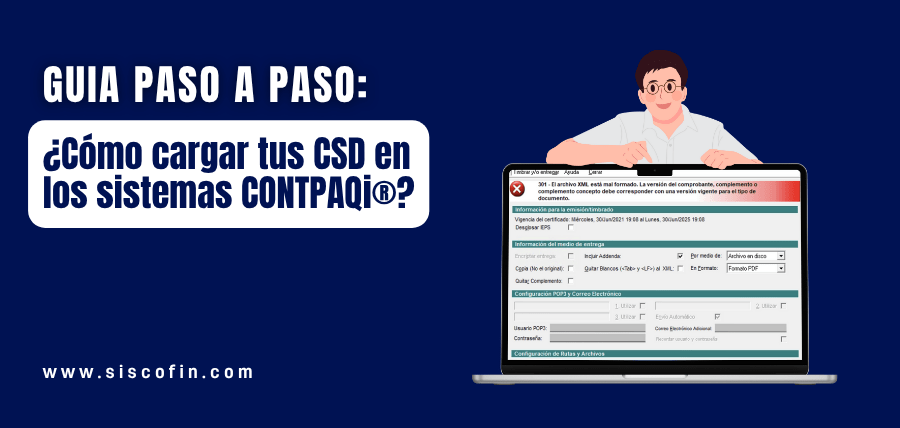
¿Cómo cargar tus CSD en CONTPAQi® Factura Electrónica, CONTPAQi® Vende, CONTPAQi® Comercial Start/Pro, CONTPAQi® Comercial Premium y CONTPAQi®Nóminas?
Mantener tus Certificados de Sello Digital (CSD) actualizados es indispensable para poder timbrar facturas, notas de crédito, recibos de pago y recibos de nómina sin errores en los sistemas CONTPAQi.

En esta guía te explicamos, de forma sencilla y práctica, cómo cargar tus CSD en los principales sistemas: Factura Electrónica, Vende, Comercial Start/Pro, Comercial Premium y Nóminas.
¿Qué documentos necesito?
Antes de comenzar, ten a la mano lo siguiente:
- Se recomienda hacer un respaldo de tu empresa antes de hacer cambios.
- Archivos del CSD emitidos por el SAT: .CER y .KEY.
- La contraseña (clave privada) del archivo .KEY.
- Verifica que tu certificado esté vigente y coincida con tu RFC. Una vez emitidos los nuevos CSD, tardan aproximadamente 24hrs en activarse para timbrar.
Los CSD pueden ser renovados por ti mismo en el portal SAT, o directamente con tu contador.
1. Carga de Certificado en CONTPAQi Factura Electrónica
- Abre CONTPAQi® Factura Electrónica.
- En el menú superior, selecciona Configuración > Conceptos.
- Presiona F3 y selecciona el concepto con el que facturas (por ejemplo, Factura Contado 4.0).
- En la pestaña Comprobante Fiscal Digital (CFDI), elimina el certificado anterior si existe.
- Carga tu nuevo archivo .CER y .KEY.
- Escribe la contraseña de tu sello digital.
- Guarda los cambios y ¡listo!
Tip: Si el sistema marca error al timbrar, revisa que los archivos del CSD correspondan al mismo RFC.
2. Carga de Certificado en CONTPAQi Vende
- Ingresa a CONTPAQi Vende.
- Dirígete a el menú superior Configuraciones > Configurar Empresa > Sellos Digitales.
- Click en Cargar Certificado (.cer)
- Click en Clave Privada (.key)
- Ingresa la contraseña y guarda los cambios.
- Realiza una factura de prueba para confirmar el timbrado.
3. Carga de CSD en CONTPAQi Comercial Start/Pro
- Entra a tu empresa y ve a CONTPAQi Comercial > Opciones.
- En la categoría CFDI, da clic en Configurar empresa.
- Inicia el asistente (Siguiente). Selecciona CFDI.
- Captura los datos que solicita y, cuando aparezca la sección de certificados, selecciona tus archivos:
- .CER (certificado)
- .KEY (llave privada)
- Contraseña del .KEY
- Luego da Siguiente.
- Define las rutas de XML (dónde guardar emitidos/recibidos), acciones posteriores al timbrado y envío por correo. Aceptar para guardar.
- ¡Listo! Ya tienes tus nuevos CSD cargados.
Tip: si no ves “Opciones”, revisa que estés en un usuario con permisos de configuración o que no haya políticas del servidor bloqueándolo.
4. Cargar CSD en CONTPAQi Comercial Premium
En Premium, los sellos se asignan por concepto (Factura, Nota de crédito, etc.) y también puedes hacerlo de forma masiva.
Opción A — Por concepto (recomendado si son pocos conceptos)
- Ve a Configuración > Conceptos.
- Con F3 busca el concepto (p. ej., Factura).
- Abre la pestaña 6. Comprobante Fiscal Digital / CFDI.
- Carga .CER, .KEY y Contraseña.
- Guarda y repite para otros conceptos que timbren.
Opción B — Masivo (rápido si son varios conceptos)
- Ve a Configuración > Configuración conceptos CFDIs.
- Elige Documento modelo (p. ej., Factura) y agrega los conceptos a afectar.
- Reingresa los archivos del sello (.CER/.KEY) y la contraseña.
- Asegura la Versión Anexo 20 (p. ej., 4.0) y guarda.
Nota: En versiones recientes, Premium también muestra un listado de Certificados digitales asignados a conceptos para verificar rápido qué concepto tiene qué sello.
Tips adicionales
- Si tu sello digital caduca pronto, renuévalo con anticipación desde el portal del SAT, ya que como lo mencionamos anteriormente, tardan un aproximado de 24 en activarse despues de la hora de emisión.
- Siempre guarda los archivos en una carpeta segura con nombre claro (ej. “CSD 2025 EmpresaX”).
- Si tienes varias empresas en el mismo sistema, cada una necesita su propio CSD.
¡Mantén tu sistema al día con nosotros!
En Siscofin Software Empresarial somos distribuidores autorizados CONTPAQi, y podemos ayudarte con:
> Carga y validación de sellos digitales
> Actualización y renovación de sistemas
> Soporte remoto personalizado
> Promociones especiales en licencias nuevas o renovaciones
¿Necesitas ayuda con tu CSD o timbrado? Haz clic en el botón de abajo y nuestro equipo de soporte te ayudará paso a paso:
Enviar mensaje directo a Soporte por WhatsApp
www.siscofin.com
WhatsApp Soporte: +52 81 8408 6824
Deja una respuesta